Domain kqve.de kaufen?
Wir ziehen mit dem Projekt
kqve.de um.
Sind Sie am Kauf der Domain
kqve.de interessiert?
domain@kv-gmbh.de · 0541-91531010
Domain kqve.de kaufen?
Was bedeutet Standarddrucker?
Was bedeutet Standarddrucker? Ein Standarddrucker ist der Drucker, der standardmäßig für den Druck von Dokumenten und Dateien auf einem Computer oder Netzwerk ausgewählt ist. Dies bedeutet, dass alle Druckaufträge automatisch an diesen Drucker gesendet werden, es sei denn, der Benutzer wählt explizit einen anderen Drucker aus. Der Standarddrucker kann je nach den Einstellungen des Benutzers oder des IT-Administrators festgelegt werden und kann ein lokaler Drucker oder ein Netzwerkdrucker sein. Die Auswahl eines Standarddruckers erleichtert die Verwendung und den Zugriff auf Druckfunktionen und -dienste und kann die Effizienz bei der Verwendung von Druckern verbessern. **
Was heißt Windows verwaltet Standarddrucker?
Windows verwaltet den Standarddrucker, indem es festlegt, welcher Drucker standardmäßig für alle Druckaufträge verwendet wird. Dies bedeutet, dass alle Druckaufträge automatisch an den Standarddrucker gesendet werden, es sei denn, der Benutzer wählt explizit einen anderen Drucker aus. Der Standarddrucker kann je nach den Einstellungen des Benutzers oder des Netzwerkadministrators variieren. Durch die Verwaltung des Standarddruckers erleichtert Windows den Druckprozess und sorgt dafür, dass Dokumente ohne zusätzliche Konfiguration gedruckt werden können. Benutzer können den Standarddrucker über die Systemeinstellungen von Windows ändern. **

Ähnliche Suchbegriffe für Standarddrucker
Top-Angebote
Produkte zum Begriff Standarddrucker:
-
ORGANSIA BIO Apple Cinnamon and Rosehip 18 × 1,8 g VerpackungTee - Kräuterlikör, Beutel, Tee-Mischung, Sri Lanka, Gewicht: 32,4 g, Zusammensetzung: Zitronengras, Lakritze und Hagebutte ORGANSIA BIO Apple Cinnamon and RosehipDeckel 18×1,8 gDie beruhigende Kombination aus süßem Apple und würzigem Zimt ist ein wärmendes Getränk, das perfekt für kalte Tage und ruhige Abende ist. Kräuter4,29 €*Versand: 4,99 €Sichere Weiterleitung zum Anbieter
-
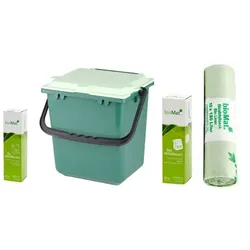
Bio Abfalleimer Natura Biomat Airbox offen grün im SET mit verschiedenen Bio Müllbeuteln in praktischer VerpackungDeckel und Behälter mit Löchern für eine gute Belüftung Die 384 Luftlöcher der BIOMAT AirBox und die atmungsaktive Folie der BIOMAT Bioabfallbeutel verpassen Ihrem Bioabfall eine Frischluft-Kur, denn durch die Membran der Bioabfall- säcke und die Löcher im Abfalleimer sowie im Deckel kann Wasser verdunsten, der Bioabfall bleibt trocken und frisch und Sie können in Ihrer Küche endlich wieder durchatmen. Denn die Luft ist rein! Alle Produkte hergestellt in Deutschland. inkl. Bio Müllbeuteln: 10 L mit Henkel direkt für die AirBox passend, 30 L (Mülleimer), 120/140 L (Mülltonne) Bitte informieren Sie sich bei Ihrem örtlichen Entsorger, ob die Beutel verwendet werden dürfen. Wenn nicht -sofort lieferbar- ist die Lieferzeit 5-10 Tage.19,93 €*Versand: 6,95 €Sichere Weiterleitung zum Anbieter
-
Bio Abfalleimer Natura Biomat AirBox geschlossen grün im SET mit verschiedenen Bio Müllbeuteln in praktischer VerpackungBox mit Mikro-Perforation im Deckel für eine gute Belüftung Die Luftlöcher der BIOMAT AirBox und die atmungsaktive Folie der BIOMAT Bioabfallbeutel verpassen Ihrem Bioabfall eine Frischluft-Kur, denn durch die Membran der Bioabfall- säcke und die Löcher im Abfalleimer sowie im Deckel kann Wasser verdunsten, der Bioabfall bleibt trocken und frisch und Sie können in Ihrer Küche endlich wieder durchatmen. Unangenehme Gerüche und Kondensat werden reduziert. Die Lochung des Deckels fördert die Belüftung und hält lästige Fruchtfliegen fern. Alle Artikel aus Deutschland. inkl. Bio Müllbeuteln: 10 L mit Henkel direkt für die AirBox 30 L (Mülleimer), 120/140 L (Tonne). Bitte über die Ver- wendbarkeit der Beutel beim örtlichen Entsorger informieren. Wenn nicht -sofort lieferbar- ist die Lieferzeit 5-10 Tage.19,69 €*Versand: 6,95 €Sichere Weiterleitung zum Anbieter

-
Wie Standarddrucker festlegen Windows 10?
Um einen Standarddrucker in Windows 10 festzulegen, gehe zu den Einstellungen und wähle "Geräte" aus. Klicke auf "Drucker und Scanner" und wähle den gewünschten Drucker aus der Liste aus. Klicke auf "Als Standard festlegen", um ihn als Standarddrucker einzurichten. Alternativ kannst du auch über die Systemsteuerung unter "Geräte und Drucker" den Standarddrucker festlegen. Stelle sicher, dass der gewünschte Drucker angeschlossen und eingeschaltet ist, damit er als Standarddrucker funktioniert. **
-
Wie kann ich einen Standarddrucker festlegen?
Um einen Standarddrucker festzulegen, musst du zuerst auf das Startmenü klicken und dann auf "Einstellungen" gehen. Dort wählst du "Geräte" aus und anschließend "Drucker und Scanner". Unter "Drucker und Scanner" siehst du eine Liste aller verfügbaren Drucker, aus der du deinen Standarddrucker auswählen kannst. Klicke einfach auf den gewünschten Drucker und dann auf "Als Standard festlegen". Dadurch wird dieser Drucker automatisch für alle Druckaufträge ausgewählt, es sei denn du wählst explizit einen anderen Drucker aus. **
-
Wie kann ich meinen Drucker als Standarddrucker festlegen?
Um deinen Drucker als Standarddrucker festzulegen, musst du zuerst auf das Startmenü klicken und dann auf "Einstellungen" gehen. Dort wählst du den Punkt "Geräte" aus und klickst auf "Drucker und Scanner". Unter der Liste der verfügbaren Drucker wählst du deinen gewünschten Standarddrucker aus und klickst auf "Als Standard festlegen". Bestätige deine Auswahl und dein Drucker sollte nun als Standarddrucker festgelegt sein. **
-
Wie kann ich einen Drucker als Standarddrucker einstellen?
Um einen Drucker als Standarddrucker einzustellen, musst du zuerst auf das Startmenü klicken und dann auf "Einstellungen" gehen. Dort wählst du den Punkt "Geräte" aus und gehst zu "Drucker und Scanner". Hier kannst du den gewünschten Drucker auswählen und ihn als Standarddrucker festlegen. Alternativ kannst du auch über die Systemsteuerung unter "Geräte und Drucker" den Standarddrucker ändern. Stelle sicher, dass der gewünschte Drucker angeschlossen und eingeschaltet ist, damit er als Standarddrucker ausgewählt werden kann. **

Wie kann man einen Drucker als Standarddrucker festlegen?
Um einen Drucker als Standarddrucker festzulegen, müssen Sie zuerst auf das Startmenü klicken und dann auf "Einstellungen" gehen. Wählen Sie dort "Geräte" und dann "Drucker und Scanner" aus. Unter der Liste der verfügbaren Drucker können Sie den gewünschten Drucker auswählen und dann auf "Als Standard festlegen" klicken. Bestätigen Sie die Auswahl und der ausgewählte Drucker wird nun als Standarddrucker für Ihr System festgelegt. **
Wie kann ich einen Drucker als Standarddrucker festlegen?
Um einen Drucker als Standarddrucker festzulegen, musst du zuerst die Einstellungen deines Betriebssystems öffnen. Dort findest du die Option "Geräte" oder "Drucker und Scanner". Klicke auf den gewünschten Drucker und wähle die Option "Als Standard festlegen". Bestätige die Auswahl und dein Drucker sollte nun als Standarddrucker eingestellt sein. Falls du weitere Hilfe benötigst, kannst du auch die Bedienungsanleitung deines Druckers oder die Support-Website des Herstellers konsultieren. **
Top-Angebote
Produkte zum Begriff Standarddrucker:
-
Lebensmittel-Biotechnologie und Ernährung, Fachbücher von Heinz Rutloff, Andreas Leuchtenberger, Jürgen ProllDie Autoren legen mit dem Buch eine bisher einmalige Darstellung der engen Beziehungen zwischen Lebensmittelbiotechnologie und den Ernährungsproblemen sowohl in den industrialisierten Ländern (Fehlernährung, Überernährung) als auch in den Entwicklungsländern (Unterernährung) vor und zeigen Wege zur langfristigen Problemlösung auf. Die Nutzung biotechnologischer Wirkprinzipien bei der Lebensmittelproduktion steht im Mittelpunkt der Darstellung. Das besondere Anliegen der Autoren liegt in der Lebensmittelbiotechnologie und in der Lösung brennender Ernährungsprobleme in allen Teilen der Welt.79,99 €*Versand: 0,00 €Sichere Weiterleitung zum Anbieter
-
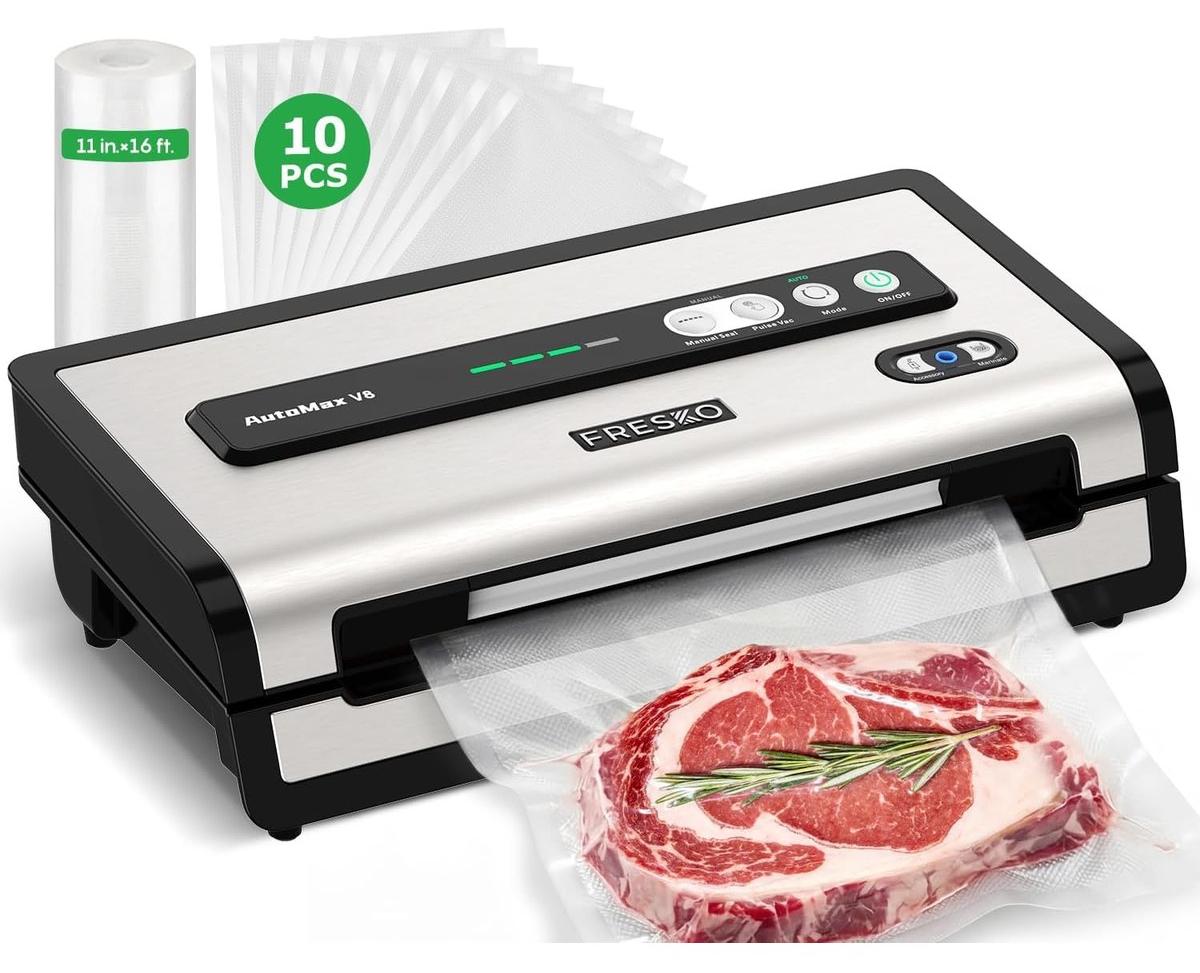
Vakuumierer Vakuumiergerät Vakuumverpacker für Lebensmittel - 140 W - 18 l/min - Mit Beutelschneider - Vollautomatisch Nach VerpackungDieser vollautomatische Vakuumierer für Lebensmittel erkennt selbst, ob das Gargut trocken oder feucht ist, und startet das Absaugen und Verschweißen. Mit 140 W und 18 Litern pro Minute verpackt das Gerät bis zu 50 Beutel in 20 Minuten.Leistung von 140 WSaugleistung bis 18 Liter pro MinuteBis zu 50 Beutel in 20 MinutenIntegrierter BeutelschneiderAbnehmbarer Tropfschutz und FlüssigkeitserkennungVerwendungLegen Sie den Vakuumbeutel in den Vakuumierer, und das Gerät beginnt sofort mit dem Vorgang. Die Pulsfunktion und die externe Vakuumfunktion vereinfachen die Arbeitsschritte.Lieferumfang1 Vakuumierer1 Zubehörschlauch1 Tragetasche, 28 x 500 cm10 vorgeschnittene Beutel, 20 x 30 cm2 externe Vakuumzubehörteile1 Bedienungsanleitung318,99 €*Versand: 0,00 €Sichere Weiterleitung zum Anbieter
-
ORGANSIA BIO Apple Cinnamon and Rosehip 18 × 1,8 g VerpackungTee - Kräuterlikör, Beutel, Tee-Mischung, Sri Lanka, Gewicht: 32,4 g, Zusammensetzung: Zitronengras, Lakritze und Hagebutte ORGANSIA BIO Apple Cinnamon and RosehipDeckel 18×1,8 gDie beruhigende Kombination aus süßem Apple und würzigem Zimt ist ein wärmendes Getränk, das perfekt für kalte Tage und ruhige Abende ist. Kräuter4,29 €*Versand: 4,99 €Sichere Weiterleitung zum Anbieter
-
Bio Abfalleimer Natura Biomat Airbox offen grün im SET mit verschiedenen Bio Müllbeuteln in praktischer VerpackungDeckel und Behälter mit Löchern für eine gute Belüftung Die 384 Luftlöcher der BIOMAT AirBox und die atmungsaktive Folie der BIOMAT Bioabfallbeutel verpassen Ihrem Bioabfall eine Frischluft-Kur, denn durch die Membran der Bioabfall- säcke und die Löcher im Abfalleimer sowie im Deckel kann Wasser verdunsten, der Bioabfall bleibt trocken und frisch und Sie können in Ihrer Küche endlich wieder durchatmen. Denn die Luft ist rein! Alle Produkte hergestellt in Deutschland. inkl. Bio Müllbeuteln: 10 L mit Henkel direkt für die AirBox passend, 30 L (Mülleimer), 120/140 L (Mülltonne) Bitte informieren Sie sich bei Ihrem örtlichen Entsorger, ob die Beutel verwendet werden dürfen. Wenn nicht -sofort lieferbar- ist die Lieferzeit 5-10 Tage.19,93 €*Versand: 6,95 €Sichere Weiterleitung zum Anbieter
-
Was bedeutet Standarddrucker?
Was bedeutet Standarddrucker? Ein Standarddrucker ist der Drucker, der standardmäßig für den Druck von Dokumenten und Dateien auf einem Computer oder Netzwerk ausgewählt ist. Dies bedeutet, dass alle Druckaufträge automatisch an diesen Drucker gesendet werden, es sei denn, der Benutzer wählt explizit einen anderen Drucker aus. Der Standarddrucker kann je nach den Einstellungen des Benutzers oder des IT-Administrators festgelegt werden und kann ein lokaler Drucker oder ein Netzwerkdrucker sein. Die Auswahl eines Standarddruckers erleichtert die Verwendung und den Zugriff auf Druckfunktionen und -dienste und kann die Effizienz bei der Verwendung von Druckern verbessern. **
-
Was heißt Windows verwaltet Standarddrucker?
Windows verwaltet den Standarddrucker, indem es festlegt, welcher Drucker standardmäßig für alle Druckaufträge verwendet wird. Dies bedeutet, dass alle Druckaufträge automatisch an den Standarddrucker gesendet werden, es sei denn, der Benutzer wählt explizit einen anderen Drucker aus. Der Standarddrucker kann je nach den Einstellungen des Benutzers oder des Netzwerkadministrators variieren. Durch die Verwaltung des Standarddruckers erleichtert Windows den Druckprozess und sorgt dafür, dass Dokumente ohne zusätzliche Konfiguration gedruckt werden können. Benutzer können den Standarddrucker über die Systemeinstellungen von Windows ändern. **
-
Wie Standarddrucker festlegen Windows 10?
Um einen Standarddrucker in Windows 10 festzulegen, gehe zu den Einstellungen und wähle "Geräte" aus. Klicke auf "Drucker und Scanner" und wähle den gewünschten Drucker aus der Liste aus. Klicke auf "Als Standard festlegen", um ihn als Standarddrucker einzurichten. Alternativ kannst du auch über die Systemsteuerung unter "Geräte und Drucker" den Standarddrucker festlegen. Stelle sicher, dass der gewünschte Drucker angeschlossen und eingeschaltet ist, damit er als Standarddrucker funktioniert. **
-
Wie kann ich einen Standarddrucker festlegen?
Um einen Standarddrucker festzulegen, musst du zuerst auf das Startmenü klicken und dann auf "Einstellungen" gehen. Dort wählst du "Geräte" aus und anschließend "Drucker und Scanner". Unter "Drucker und Scanner" siehst du eine Liste aller verfügbaren Drucker, aus der du deinen Standarddrucker auswählen kannst. Klicke einfach auf den gewünschten Drucker und dann auf "Als Standard festlegen". Dadurch wird dieser Drucker automatisch für alle Druckaufträge ausgewählt, es sei denn du wählst explizit einen anderen Drucker aus. **
Ähnliche Suchbegriffe für Standarddrucker
-
Bio Abfalleimer Natura Biomat AirBox geschlossen grün im SET mit verschiedenen Bio Müllbeuteln in praktischer VerpackungBox mit Mikro-Perforation im Deckel für eine gute Belüftung Die Luftlöcher der BIOMAT AirBox und die atmungsaktive Folie der BIOMAT Bioabfallbeutel verpassen Ihrem Bioabfall eine Frischluft-Kur, denn durch die Membran der Bioabfall- säcke und die Löcher im Abfalleimer sowie im Deckel kann Wasser verdunsten, der Bioabfall bleibt trocken und frisch und Sie können in Ihrer Küche endlich wieder durchatmen. Unangenehme Gerüche und Kondensat werden reduziert. Die Lochung des Deckels fördert die Belüftung und hält lästige Fruchtfliegen fern. Alle Artikel aus Deutschland. inkl. Bio Müllbeuteln: 10 L mit Henkel direkt für die AirBox 30 L (Mülleimer), 120/140 L (Tonne). Bitte über die Ver- wendbarkeit der Beutel beim örtlichen Entsorger informieren. Wenn nicht -sofort lieferbar- ist die Lieferzeit 5-10 Tage.19,69 €*Versand: 6,95 €Sichere Weiterleitung zum Anbieter
-
ORGANSIA BIO Jasmine Green Tea with Rose & Chamomile 18 × 1,5 g VerpackungTee - grün, Beutel, Tee-Mischung, Sri Lanka, Gewicht: 27 g, Zusammensetzung: Kamille, Jasmin und Rose ORGANSIA BIO Jasmine Green Tea with Rose & ChamomileDeckel 18×1,5 gDie subtile Harmonie von grünem Tee, Jasmin, Rose und Kamille bringt ein beruhigendes und erfrischendes Erlebnis in jeder Tasse.4,29 €*Versand: 4,99 €Sichere Weiterleitung zum Anbieter
-
Dankbarkeitskerze »Gesundheit«Spüren Sie das Gefühl von tiefer Dankbarkeit und bringen Sie diese achtsam mit wohltuenden Düften zum Ausdruck. Diese hochwertigen Intentionskerzen, die aus 100 Prozent pflanzlichem Stearin (kbA), einem natürlichen Holzdocht und feinsten naturreinen bio-ätherischen Ölen bestehen, werden in liebevoller Handarbeit in Deutschland für Sie gefertigt. Ihre Brenndauer beträgt bis zu 80 Stunden. Die Kerzen werden im hochwertigen Glasbehälter in Kristallglasoptik in einer edlen schwarzen Geschenkverpackung mit goldenem Etikett geliefert. »Gesundheit« Spüren Sie tiefe Dankbarkeit für Ihre bisherige Gesundheit und bringen Sie noch mehr Wohlgefühl in Ihr Leben. Die Duftnoten der Verbene und des Abramelin-Öls erfüllen Sie mit Selbstliebe sowie Entspannung.29,99 €*Versand: 0,00 €Sichere Weiterleitung zum Anbieter
-
Wie kann ich meinen Drucker als Standarddrucker festlegen?
Um deinen Drucker als Standarddrucker festzulegen, musst du zuerst auf das Startmenü klicken und dann auf "Einstellungen" gehen. Dort wählst du den Punkt "Geräte" aus und klickst auf "Drucker und Scanner". Unter der Liste der verfügbaren Drucker wählst du deinen gewünschten Standarddrucker aus und klickst auf "Als Standard festlegen". Bestätige deine Auswahl und dein Drucker sollte nun als Standarddrucker festgelegt sein. **
-
Wie kann ich einen Drucker als Standarddrucker einstellen?
Um einen Drucker als Standarddrucker einzustellen, musst du zuerst auf das Startmenü klicken und dann auf "Einstellungen" gehen. Dort wählst du den Punkt "Geräte" aus und gehst zu "Drucker und Scanner". Hier kannst du den gewünschten Drucker auswählen und ihn als Standarddrucker festlegen. Alternativ kannst du auch über die Systemsteuerung unter "Geräte und Drucker" den Standarddrucker ändern. Stelle sicher, dass der gewünschte Drucker angeschlossen und eingeschaltet ist, damit er als Standarddrucker ausgewählt werden kann. **
-
Wie kann man einen Drucker als Standarddrucker festlegen?
Um einen Drucker als Standarddrucker festzulegen, müssen Sie zuerst auf das Startmenü klicken und dann auf "Einstellungen" gehen. Wählen Sie dort "Geräte" und dann "Drucker und Scanner" aus. Unter der Liste der verfügbaren Drucker können Sie den gewünschten Drucker auswählen und dann auf "Als Standard festlegen" klicken. Bestätigen Sie die Auswahl und der ausgewählte Drucker wird nun als Standarddrucker für Ihr System festgelegt. **
-
Wie kann ich einen Drucker als Standarddrucker festlegen?
Um einen Drucker als Standarddrucker festzulegen, musst du zuerst die Einstellungen deines Betriebssystems öffnen. Dort findest du die Option "Geräte" oder "Drucker und Scanner". Klicke auf den gewünschten Drucker und wähle die Option "Als Standard festlegen". Bestätige die Auswahl und dein Drucker sollte nun als Standarddrucker eingestellt sein. Falls du weitere Hilfe benötigst, kannst du auch die Bedienungsanleitung deines Druckers oder die Support-Website des Herstellers konsultieren. **
* Alle Preise verstehen sich inklusive der gesetzlichen Mehrwertsteuer und ggf. zuzüglich Versandkosten. Die Angebotsinformationen basieren auf den Angaben des jeweiligen Shops und werden über automatisierte Prozesse aktualisiert. Eine Aktualisierung in Echtzeit findet nicht statt, so dass es im Einzelfall zu Abweichungen kommen kann. ** Hinweis: Teile dieses Inhalts wurden von KI erstellt.